
Potrzebujesz dedykowanej pomocy?
w iPartner.tech zajmujemy się profesjonalnymi wdrożeniami rozwiązań usprawniających funkcjonowanie firm.
Poprawne skonfigurowanie form dostawy i połączenie ich z płatnościami to jeden z najważniejszych etapów przygotowania sklepu na Shoper - od tego zależy, co klient zobaczy w koszyku. Poniżej cały proces: od utworzenia dostawy, przez cenniki, po dodatkowe ustawienia przewoźników.
Zanim zaczniesz
skonfigurowane metody płatności - dostawy łączy się z konkretnymi płatnościami,
jeżeli sklep ma dodatkowe wersje językowe - konfigurację dostaw przeprowadzisz dla każdej z osobna,
przy wysyłce za granicę albo ograniczaniu wysyłki do wybranych kodów pocztowych - przygotowane strefy dostaw.
Tworzenie formy dostawy
Przejdź do zakładki Ustawienia, pozycja Zarządzanie sprzedażą, sekcja Metody dostawy, i kliknij Dodaj dostawę. W danych podstawowych określ: nazwę (obowiązkowo) i opis (np. adres odbioru osobistego), typ dostawy (podstawowa, InPost, InPost International, Shoper Przesyłki, odbiór osobisty, punkt odbioru), aktywność, opcję Domyślny (forma wyświetli się pierwsza w koszyku) oraz obsługiwane płatności - zaznacz te, które mają być dostępne po wybraniu tej dostawy. Dodatkowy koszt płatności wpisuj tylko wtedy, gdy np. za pobranie chcesz doliczać opłatę ponad cennik dostawy.
Opcjonalnie uzupełnij: adres śledzenia przesyłki, VAT, minimalną i maksymalną kwotę zamówienia, kwotę darmowej dostawy, zakres wag oraz obsługiwane gabaryty i strefę dostaw. Zapisz zmiany przyciskiem u dołu ekranu.
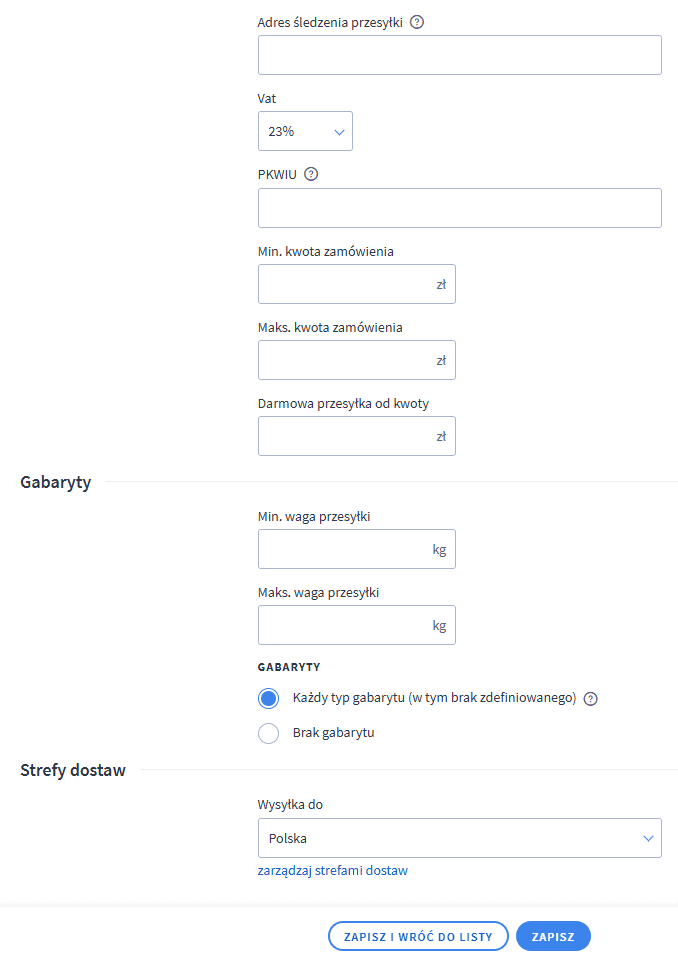
[INFO] Płatności nieaktywne są na liście wyszarzone - w koszyku klient zobaczy tylko połączenia dostawy z płatnościami aktywnymi.
Koszty dostawy i cenniki dla krajów
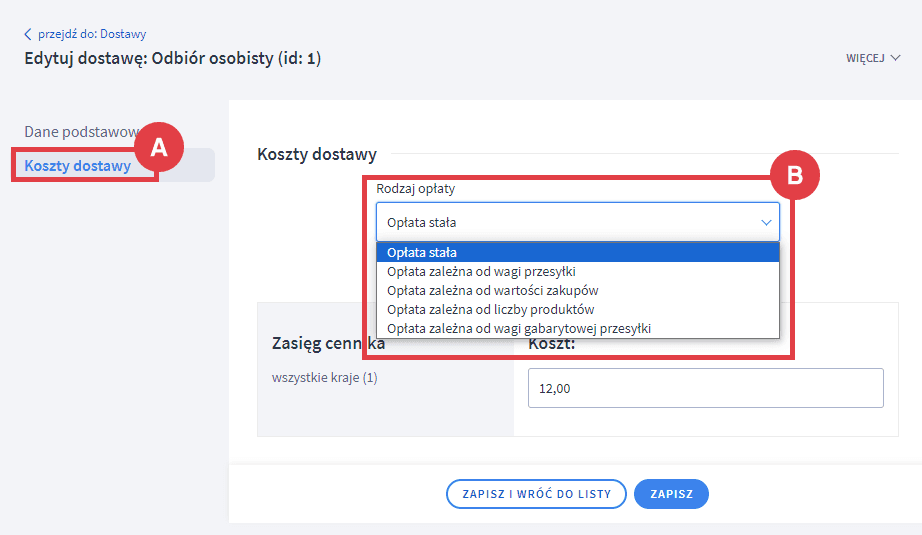
Po utworzeniu dostawy dokończ jej edycję w zakładce Koszty dostawy. Opłata może być stała, zależna od wagi przesyłki (liczonej z wag wpisanych w edycji produktów), od wartości zakupów albo od liczby produktów. Jeżeli strefa dostawy obejmuje więcej krajów, przyciskiem Dodaj cennik zróżnicujesz ceny wysyłki dla wybranego kraju lub grupy krajów w obrębie tej samej strefy.
Shoper Przesyłki i InPost
Jeżeli jako typ dostawy wybierzesz Shoper Przesyłki albo InPost, w edycji formy pojawią się dodatkowe zakładki konfiguracyjne: Ustawienia Shoper Przesyłek oraz Ustawienia InPost z ustawieniami dodatkowymi - dokończ w nich konfigurację według instrukcji producenta dla tych usług. Po wypełnieniu wszystkich wymaganych pól aktywna forma dostawy pojawi się w koszyku sklepu.
[UWAGA] Ścieżki dotyczą nowej wersji panelu administracyjnego - w starszej formy dostawy znajdziesz w zakładce Ustawienia, pozycja Obsługa zamówień, sekcja Formy dostawy. Panel może też różnić się kolorystycznie od zrzutów.
[CTA] Dostawy i płatności ustawione raz a dobrze
Pomagamy sklepom na Shoper poukładać dostawy, cenniki i integracje kurierskie - również przy sprzedaży zagranicznej i strefach dostaw.