
Potrzebujesz dedykowanej pomocy?
w iPartner.tech zajmujemy się profesjonalnymi wdrożeniami rozwiązań usprawniających funkcjonowanie firm.
Statusy zamówień porządkują listę zamówień w sklepie Shoper - dzięki nim wiesz, które zamówienie czeka na działanie, a które jest już zrealizowane. To także informacja dla klienta: każdy status może wysyłać powiadomienie e-mail o aktualnym etapie realizacji.
Zanim zaczniesz
dostęp do panelu administracyjnego sklepu Shoper,
ścieżki w tej instrukcji dotyczą nowej wersji panelu - w starszej niektóre zakładki nazywają się inaczej (np. Obsługa sklepu zamiast Zarządzanie sprzedażą).
Lista statusów i ich typy
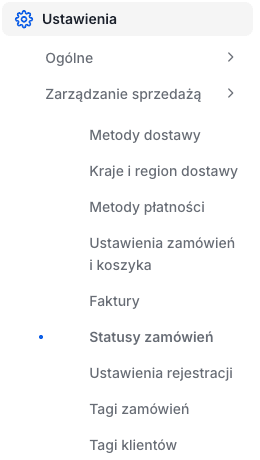
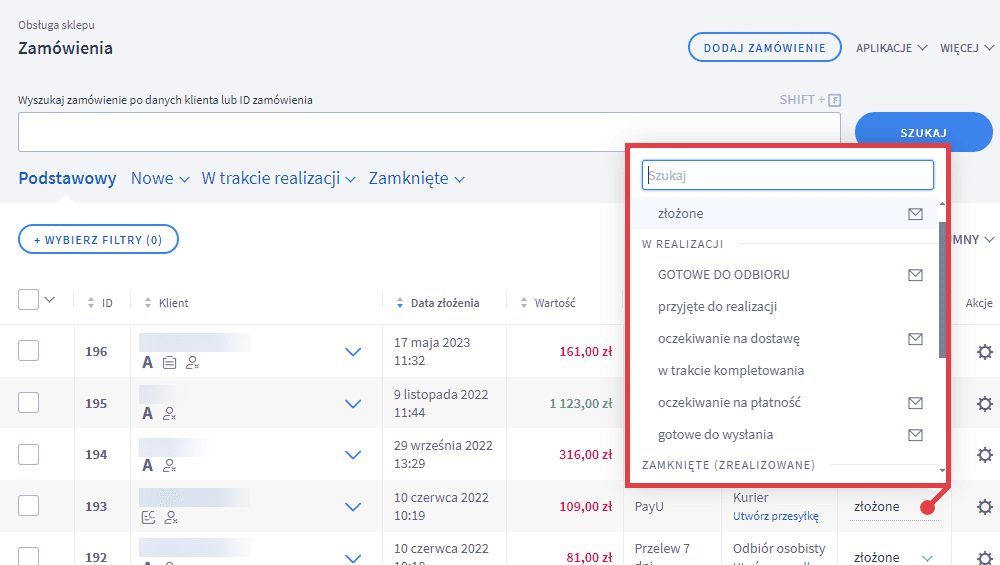
Statusy znajdziesz w zakładce Ustawienia, pozycja Zarządzanie sprzedażą, sekcja Statusy zamówień. Lista dzieli się na cztery typy z domyślnie skonfigurowanymi statusami: Nowe (złożone), W realizacji (przyjęte do realizacji, oczekiwanie na dostawę, w trakcie kompletowania, oczekiwanie na płatność, gotowe do wysłania), Zamknięte zrealizowane (przesyłka wysłana) oraz Zamknięte niezrealizowane (anulowane, odrzucone, zwrócone, reklamowane). W tym samym miejscu utworzysz własne statusy.
Ręczna i masowa zmiana statusu
Status zmienisz na liście zamówień (Zamówienia, pozycja Wszystkie) albo w edycji konkretnego zamówienia - pod warunkiem, że status jest aktywny. Masowo: zaznacz zamówienia na liście, z menu Wybierz akcję wskaż Zmiana statusu zamówień, wybierz status i kliknij Wykonaj. Symbol koperty przy statusie oznacza, że jego zmiana wysyła klientowi wiadomość e-mail.
Automatyczna zmiana statusów
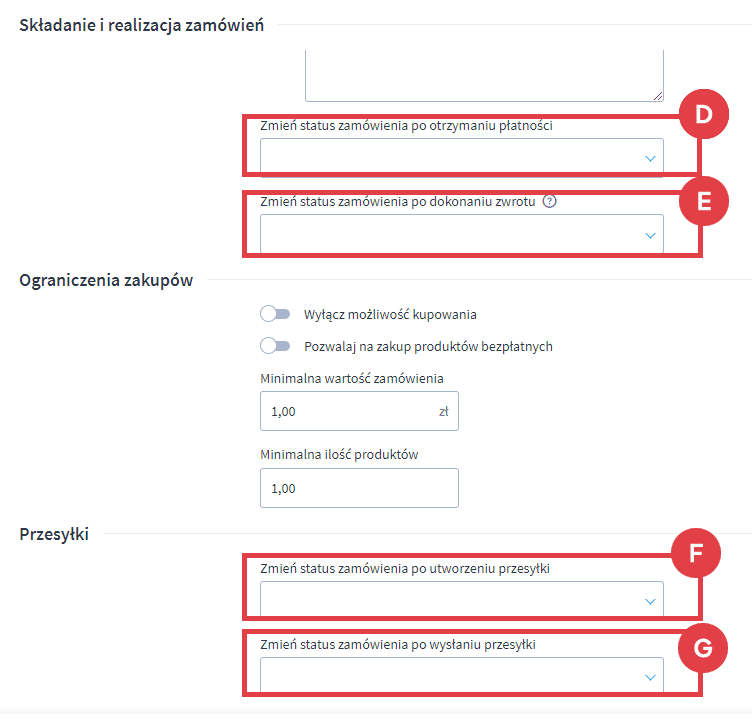
Statusy mogą zmieniać się same w zależności od etapu zamówienia. W zakładce Ustawienia, pozycja Zarządzanie sprzedażą, sekcja Ustawienia zamówień i koszyka, w częściach Składanie i realizacja zamówień oraz Przesyłki wskażesz, jaki status ma być ustawiany po otrzymaniu płatności, po dokonaniu zwrotu, po utworzeniu przesyłki i po jej wysłaniu. Pozostawienie pola pustego wyłącza automatyczną zmianę dla danego zdarzenia.
Powiadomienia e-mail o zmianie statusu
Szablon wiadomości Zamówienia - zmiana statusu znajdziesz w zakładce Wygląd i treści, sekcja Szablony e-maili automatycznych. Aby wiadomość zawierała informacje o aktualnym statusie, umieść w treści znaczniki: {status} oraz {status_txt} (w treści TXT) lub {status_html} (w treści HTML). Pierwszy znacznik wyświetla nazwę statusu, pozostałe - treść wiadomości skonfigurowaną dla danego statusu w polu Treść wiadomości statusu.
[INFO] Panel Twojego sklepu może różnić się kolorystycznie od zrzutów - Shoper stopniowo wdraża nową wersję panelu administracyjnego, a część ścieżek w starej wersji ma inne nazwy.
[CTA] Sklep Shoper połączony z resztą firmy
Konfigurujemy sklepy Shoper i łączymy je z systemami do obsługi zamówień, magazynem i marketplace - statusy zmieniają się wtedy same w całym obiegu.