

Potrzebujesz dedykowanej pomocy?
w iPartner.tech zajmujemy się profesjonalnymi wdrożeniami rozwiązań usprawniających funkcjonowanie firm.
Dwukierunkowa integracja Base.com z Allegro pozwala pobierać zamówienia, masowo wystawiać oferty i zarządzać nimi z jednego panelu. Poniżej znajdziesz kompletną ścieżkę: od podłączenia konta, przez omówienie ustawień, po zalecaną kolejność konfiguracji.
Zanim zaczniesz
Przygotuj:
aktywne konto Base.com oraz konto sprzedażowe Allegro,
utworzone na koncie Allegro Warunki reklamacji, Informacje o gwarancji i Warunki zwrotów,
podłączony do Base.com magazyn z produktami (sklep internetowy, hurtownia, magazyn Base.com lub system ERP), jeżeli planujesz wystawianie ofert.
Co daje integracja z Allegro
Moduł Allegro obsługuje pełny cykl sprzedaży, m.in.:
pobieranie zamówień i zwrotów ze wszystkich podłączonych kont Allegro,
przekazywanie statusów zamówień oraz numerów nadanych przesyłek z powrotem do Allegro,
wystawianie i automatyczne wznawianie ofert na podstawie produktów z magazynu,
synchronizację stanów oraz cen (z uwzględnieniem mnożnika), a także czasu i terminu wysyłki,
śledzenie cen konkurencji i repricing.
Podłączenie konta Allegro
Przejdź do działu Integracje i kliknij zielony przycisk +Dodaj integrację.
W sekcji Marketplace wybierz Allegro.
Zaloguj się na stronie Allegro, aby powiązać konto z Base.com - jeżeli sesja logowania była aktywna, konto podłączy się automatycznie.
Gotowe - połączenie jest ważne przez rok. Kont Allegro możesz podłączyć dowolnie wiele i nie wpływa to na wysokość abonamentu.
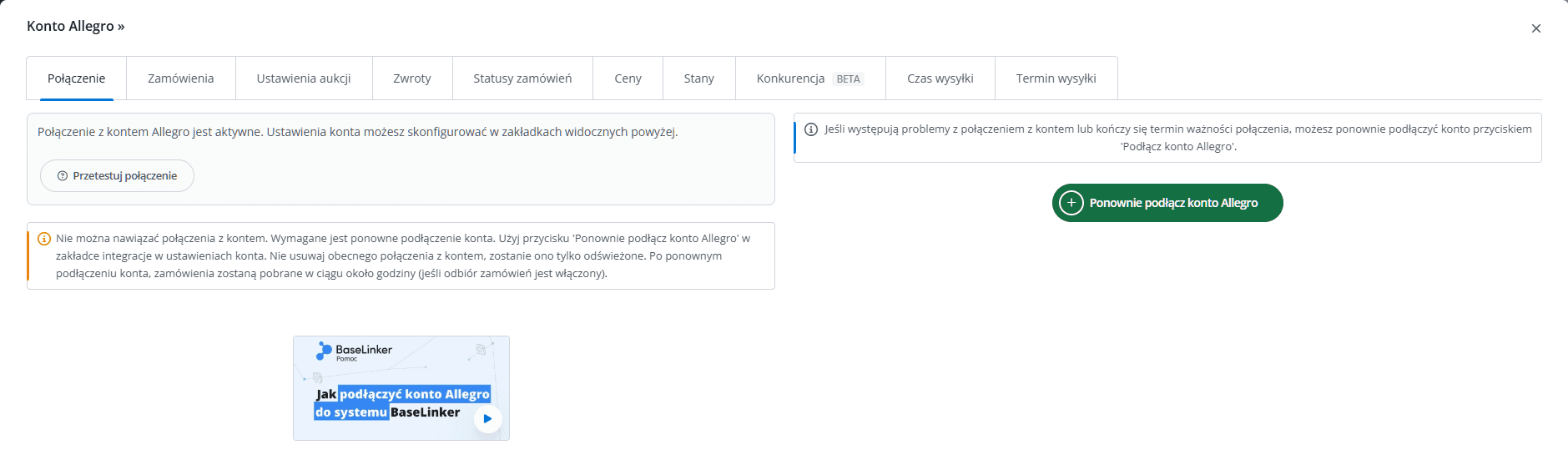
[INFO] Połączenie trzeba odświeżyć po upływie roku, po zmianie hasła, loginu lub adresu e-mail konta Allegro, przy blokadzie sprzedaży oraz po przekroczeniu limitu 20 aktywnych sesji. Służy do tego przycisk +Ponownie podłącz konto Allegro w zakładce Połączenie.
[UWAGA] Przy problemach z połączeniem nie usuwaj integracji - zawsze odświeżaj ją przyciskiem +Ponownie podłącz konto Allegro. Usunięcie połączenia kasuje całą konfigurację modułu.
Ustawienia integracji
Po dodaniu konta w dziale Integracje zobaczysz zakładki ustawień, m.in.: Połączenie (test i odświeżanie połączenia), Zamówienia (pobieranie zamówień - najpierw skonfiguruj Manager Zamówień), Ustawienia aukcji (szablon ofert, cennik, kategoria i mnożnik ceny dla całego konta), Zwroty (pobieranie zwrotów i mapowanie powodów), Statusy zamówień (na ich podstawie Allegro ustawia m.in. W realizacji, Wysłane czy Anulowane), Ceny i Stany (moduły synchronizacji) oraz Konkurencja (śledzenie cen i automatyzacja).
Moduł Allegro w panelu
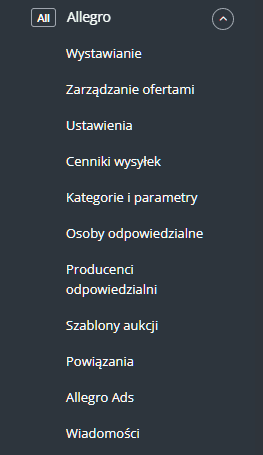
Osobny moduł Allegro po lewej stronie panelu służy do codziennej pracy z ofertami. Znajdziesz w nim m.in. zakładki: Wystawianie, Zarządzanie ofertami (w tym import ofert wystawionych poza Base.com i eksport do analizy), Ustawienia, Cenniki wysyłek, Kategorie i parametry, Osoby odpowiedzialne oraz Producenci odpowiedzialni (wymogi GPSR), Szablony aukcji, Powiązania, Allegro Ads i Wiadomości.
Zalecana kolejność konfiguracji
Podłącz konto Allegro w dziale Integracje.
Upewnij się, że na koncie Allegro istnieją warunki reklamacji, gwarancji i zwrotów.
Stwórz po stronie Allegro cenniki wysyłek i zaimportuj je w module Allegro, w zakładce Cenniki wysyłek.
Wybierz ulubione kategorie (Kategorie i parametry, sekcja Kategorie Allegro) - będą podpowiadać się na formularzu wystawiania.
Opcjonalnie przygotuj własne szablony ofert albo skorzystaj z domyślnych.
Uzupełnij ustawienia aukcji dla konta (Integracje, zakładka Ustawienia aukcji): czas trwania, format, mnożnik ceny i powiązania statusów.
Zmapuj parametry Allegro (Kategorie i parametry, sekcja Parametry Allegro), aby uzupełniały się automatycznie.
W zakładce Ustawienia modułu określ kolejność wykrywania parametrów, kolejność zdjęć i zasady ponownego wystawiania.
Na końcu włącz synchronizację cen i stanów, pobieranie zamówień oraz - opcjonalnie - powiązania kategorii i produktów czy moduł konkurencji.
Przekazywanie faktur i paragonów
Integracja przekazuje do Allegro także dokumenty sprzedaży - od razu po ich utworzeniu albo dopiero wtedy, gdy zamówienie osiągnie wskazany status. Możesz też zdecydować, czy faktura ma trafiać do Allegro zawsze, czy tylko wtedy, gdy klient poprosił o nią przy składaniu zamówienia. Na tych samych zasadach przekazywane są korekty faktur.
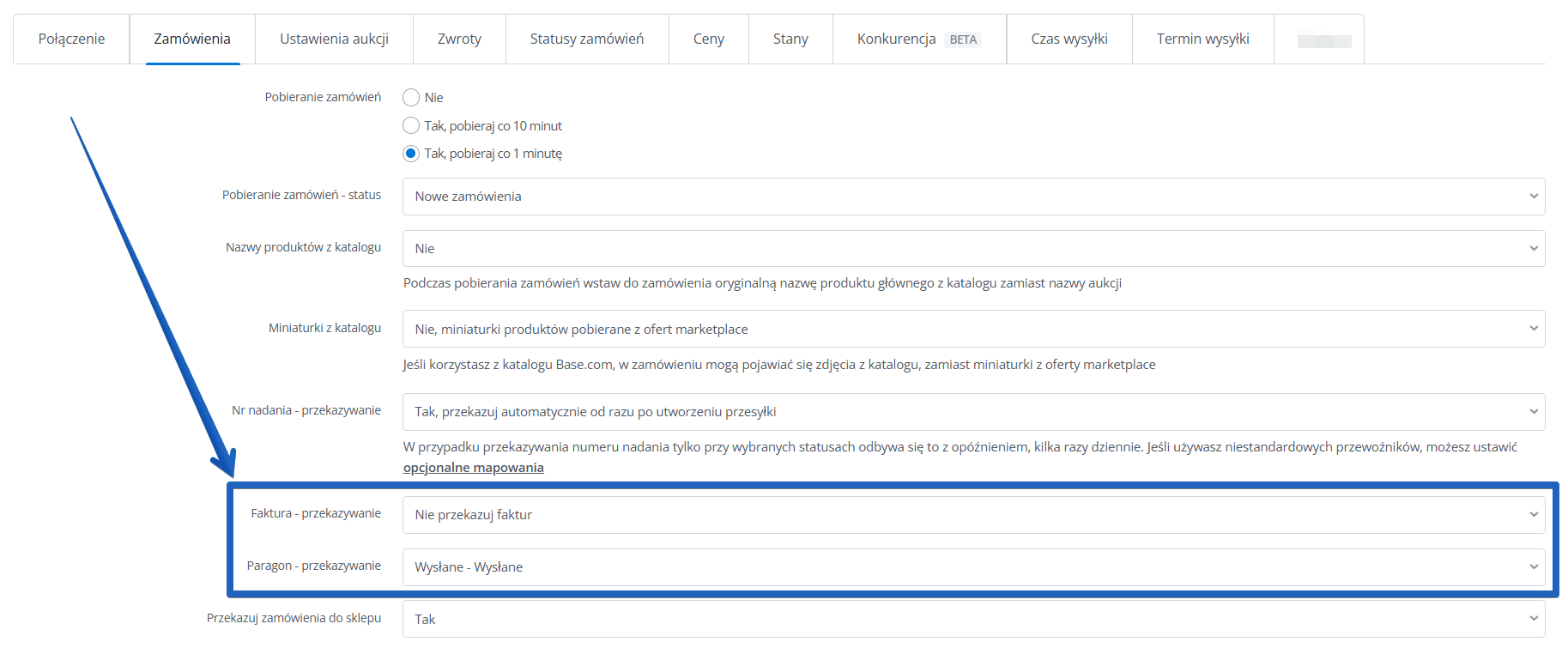
[INFO] Faktury generowane w zewnętrznym systemie księgowym przekazuj ze statusu, nie od razu po utworzeniu - system księgowy tworzy dokument z opóźnieniem, więc natychmiastowe przekazywanie działa wyłącznie dla faktur generowanych automatycznie w Base.com.
[CTA] Sprzedaż na Allegro bez ręcznej pracy
Wdrażamy Base.com w firmach sprzedających na marketplace - konfigurujemy integracje, synchronizację stanów i automatyczne akcje tak, aby zamówienia obsługiwały się same.
Powiązane instrukcje
Zestawy parametrów Allegro w SellAsist - produkty i warianty
Cztery sposoby przypisywania zestawów parametrów Allegro w SellAsist - na formularzu wystawiania, w produkcie, w wariantach i przez kategorie - oraz edycja gotowych zestawów.
Integracja Responso z Base.com - połączenie kont i możliwości
Połącz Responso z Base.com przez token API: zamówienia przy ticketach, zmiana statusów, etykiety i notatki bez wychodzenia z helpdesku - oraz inbox Responso w panelu Base.
Automatyczne wystawianie faktur i paragonów w Base.com
Skonfiguruj automatyczne akcje, które same wystawią faktury i paragony - dla zamówień krajowych, unijnych oraz dokumentów przekazywanych z systemu ERP.