


Potrzebujesz dedykowanej pomocy?
w iPartner.tech zajmujemy się profesjonalnymi wdrożeniami rozwiązań usprawniających funkcjonowanie firm.
Po skonfigurowaniu modułu marketplace wystawianie ofert sprowadza się do kilku kliknięć - na dobrze przygotowanym koncie formularz uzupełnia się automatycznie. Poniżej cały proces: od wyboru produktów po obsługę błędów.
Zanim zaczniesz
podłącz konto marketplace oraz magazyn z produktami,
skonfiguruj moduł: kategorie, parametry, cenniki wysyłek i szablony - opisujemy to w instrukcjach Allegro w Base.com oraz Ustawienia wystawiania ofert.
Wybór produktów do wystawienia
Przejdź do sekcji Marketplace, zakładka Wystawianie, i wybierz: Konto (pole pojawia się, gdy masz podłączonych kilka kont danego marketplace’u), Katalog, czyli magazyn z produktami (sklep internetowy, hurtownia, magazyn Base.com lub ERP połączony przez integrator), oraz kategorię magazynu albo opcję Pokaż wszystkie produkty. Listę zawęzisz filtrami - po nazwie, ID, SKU, EAN, cenie, stanie i dostępności.
Produkty na liście możesz sortować, zaznaczać zbiorczo (w tym opcją zaznacz niewystawione) i filtrować na wystawione lub niewystawione - filtr dla Allegro i eBay uwzględnia też oferty zakończone, ale oznaczone jako automatycznie wznawiane. Pojedynczy produkt wystawisz przyciskiem Formularz wystawiania, a większą liczbę naraz - niebieskim przyciskiem Wystaw zaznaczone (formularz).
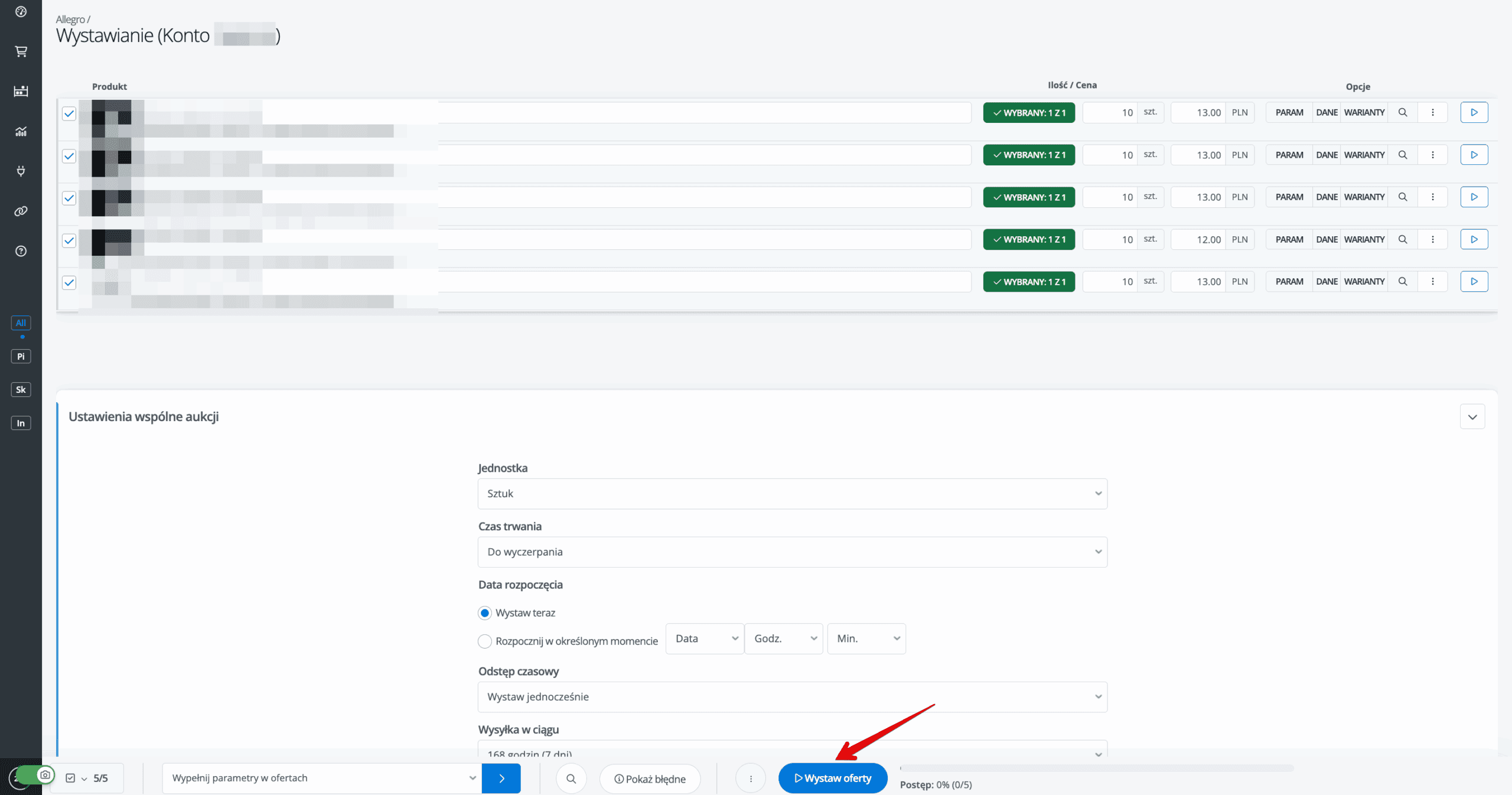
Formularz wystawiania
Każdy wiersz formularza to jedna przyszła oferta. Najważniejsze pola: Nazwa (pobierana z magazynu; zmienisz ją ręcznie albo zbudujesz automatycznie Filtrem nazwy z tagami), Kategoria (wpisana ręcznie, wybrana z listy ulubionych albo dobrana automatycznie z powiązań), Ilość (domyślnie stan magazynowy, modyfikowany ustawieniami obliczania ilości) oraz cena Kup teraz - pobierana z magazynu, z możliwością mnożnika lub korekty kwotowej; hurtownie mogą mieć osobny mnożnik.
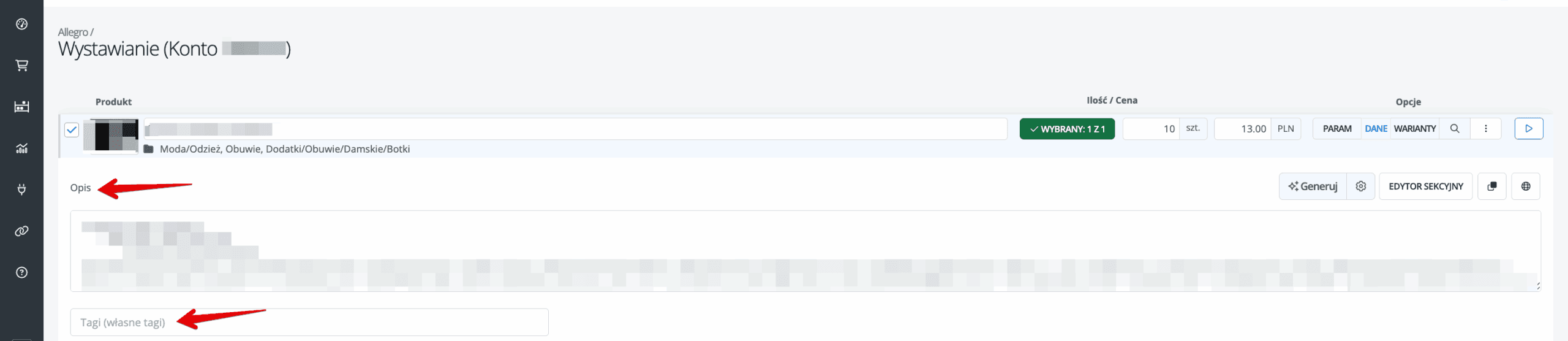
W zakładce Parametry uzupełnisz parametry wymagane w danej kategorii (obowiązkowe są pogrubione - bez nich oferta się nie wystawi), a także szablon oferty, cennik wysyłki oraz ceny licytacji. Sekcja Dane zawiera opis produktu i tagi, przycisk Warianty pojawia się przy produktach z wariantami, a funkcje AI pomogą wygenerować nazwy, opisy i dobrać kategorie.
Zdjęcia trafiają do galerii z magazynu (produkt może mieć ich do 16); liczbę i kolejność zmienisz w ustawieniach modułu. W szablonie oferty osadzisz je tagami [obrazek] i [dodatkowe_obrazki] - kod HTML uzupełni się linkami automatycznie.
[UWAGA] Base.com nie skaluje zdjęć - pobiera je i wystawia dokładnie w takiej formie, w jakiej są zapisane na serwerze. Zadbaj o właściwe wymiary plików już w magazynie.
Akcje masowe i ustawienia wspólne
Sekcja Akcje na wszystkich produktach pozwala operować na całym formularzu naraz: wypełniać parametry i generować treści przez AI, wykrywać wartości parametrów z magazynu, wystawiać warianty jako osobne oferty, zbiorczo zmieniać ceny i ilości, podmieniać kategorie, szablony i cenniki, a nawet tłumaczyć dane produktów. Poniżej znajdują się Ustawienia wspólne - wartości stosowane do wszystkich ofert z danego formularza; ich zakres zależy od marketplace’u.
Publikacja i obsługa błędów
Gdy formularz jest kompletny, kliknij niebieski przycisk Wystaw aukcje/oferty na dole strony. System najpierw sprawdzi poprawność danych - przy ofertach Allegro i eBay błąd przerywa wystawianie, a komunikat pojawia się przy produkcie, którego nie udało się przesłać. Pozostałe platformy weryfikują oferty po swojej stronie - odrzucone znajdziesz wraz z przyczyną w sekcji Zarządzanie ofertami, zakładka Błędne.

[CTA] Wystawiaj setki ofert bez błędów
Pomagamy skonfigurować Base.com tak, aby formularz wystawiania uzupełniał się sam - od mapowania parametrów po szablony ofert i automatyczne wznowienia.
Powiązane instrukcje
Zestawy parametrów Allegro w SellAsist - produkty i warianty
Cztery sposoby przypisywania zestawów parametrów Allegro w SellAsist - na formularzu wystawiania, w produkcie, w wariantach i przez kategorie - oraz edycja gotowych zestawów.
Integracja Responso z Base.com - połączenie kont i możliwości
Połącz Responso z Base.com przez token API: zamówienia przy ticketach, zmiana statusów, etykiety i notatki bez wychodzenia z helpdesku - oraz inbox Responso w panelu Base.
Automatyczne wystawianie faktur i paragonów w Base.com
Skonfiguruj automatyczne akcje, które same wystawią faktury i paragony - dla zamówień krajowych, unijnych oraz dokumentów przekazywanych z systemu ERP.