
Potrzebujesz dedykowanej pomocy?
w iPartner.tech zajmujemy się profesjonalnymi wdrożeniami rozwiązań usprawniających funkcjonowanie firm.
Wideoporadnik
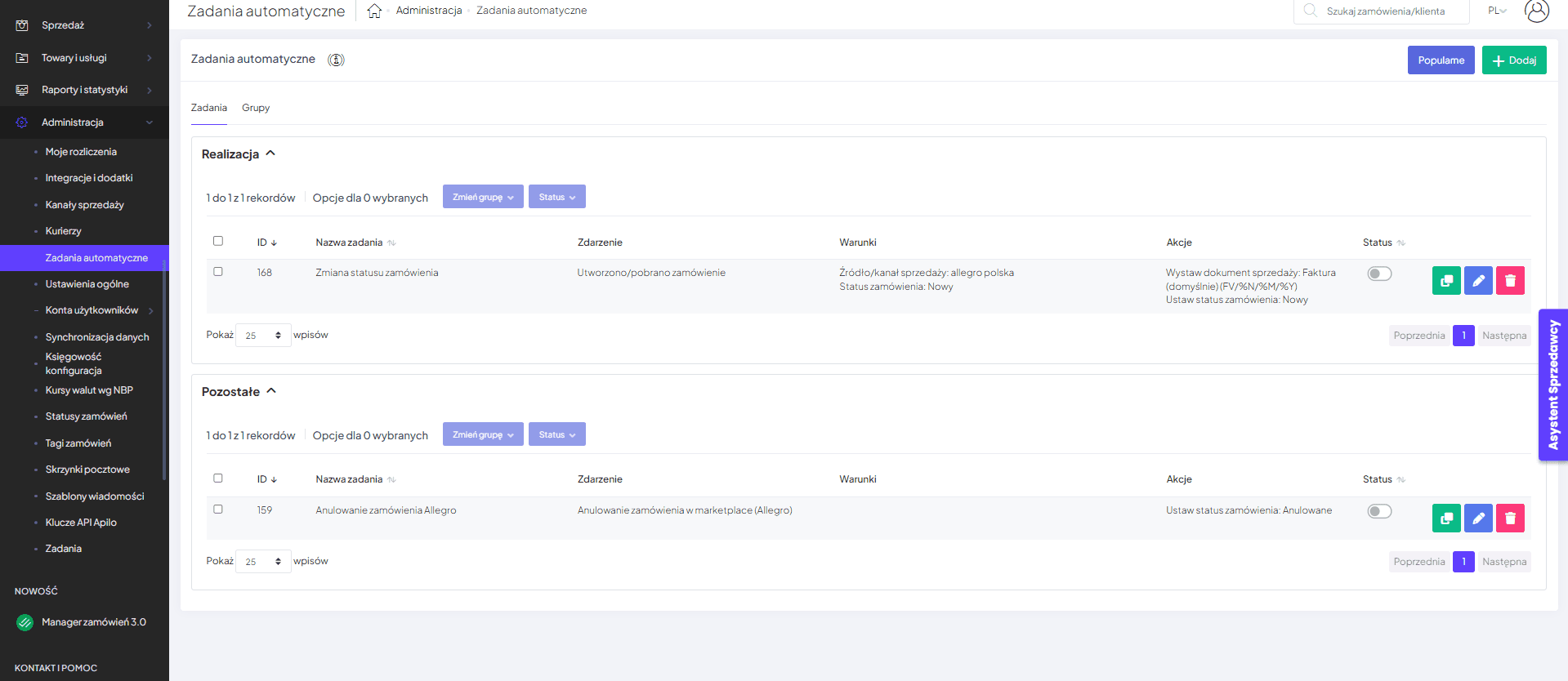
Zadania automatyczne to moduł Apilo, który zdejmuje z Ciebie powtarzalne czynności: wystawianie dokumentów, wysyłkę wiadomości, zmiany statusów czy generowanie przesyłek. Znajdziesz go w zakładce Administracja, pozycja Zadania automatyczne.
Zanim zaczniesz
podłączone kanały sprzedaży i kurierzy - to na nich operują akcje,
ułożony schemat statusów zamówień - opisujemy go w instrukcji Manager Zamówień w Apilo.
Jak zbudowane jest zadanie automatyczne
Każde zadanie to reguła złożona z trzech elementów:
Zdarzenie - sytuacja, która uruchamia zadanie (np. pobranie zamówienia, zmiana statusu płatności albo statusu zamówienia),
Warunki - filtry precyzujące, kiedy akcja ma się wykonać (np. konkretny kanał sprzedaży, sposób zapłaty, status),
Akcje - to, co system faktycznie robi, gdy zdarzenie zaszło i warunki są spełnione.
Gotowe szablony - lista Popularne
Najszybszy start to wbudowana lista najpopularniejszych automatyzacji: kliknij przycisk Popularne w prawym górnym rogu, wybierz opisany schemat i kliknij Wybierz. System pokaże szczegóły gotowego zadania, które możesz dopasować do swoich potrzeb: aktywować lub dezaktywować, przypisać do grupy oraz dodać lub usunąć warunki i dodatkowe akcje.
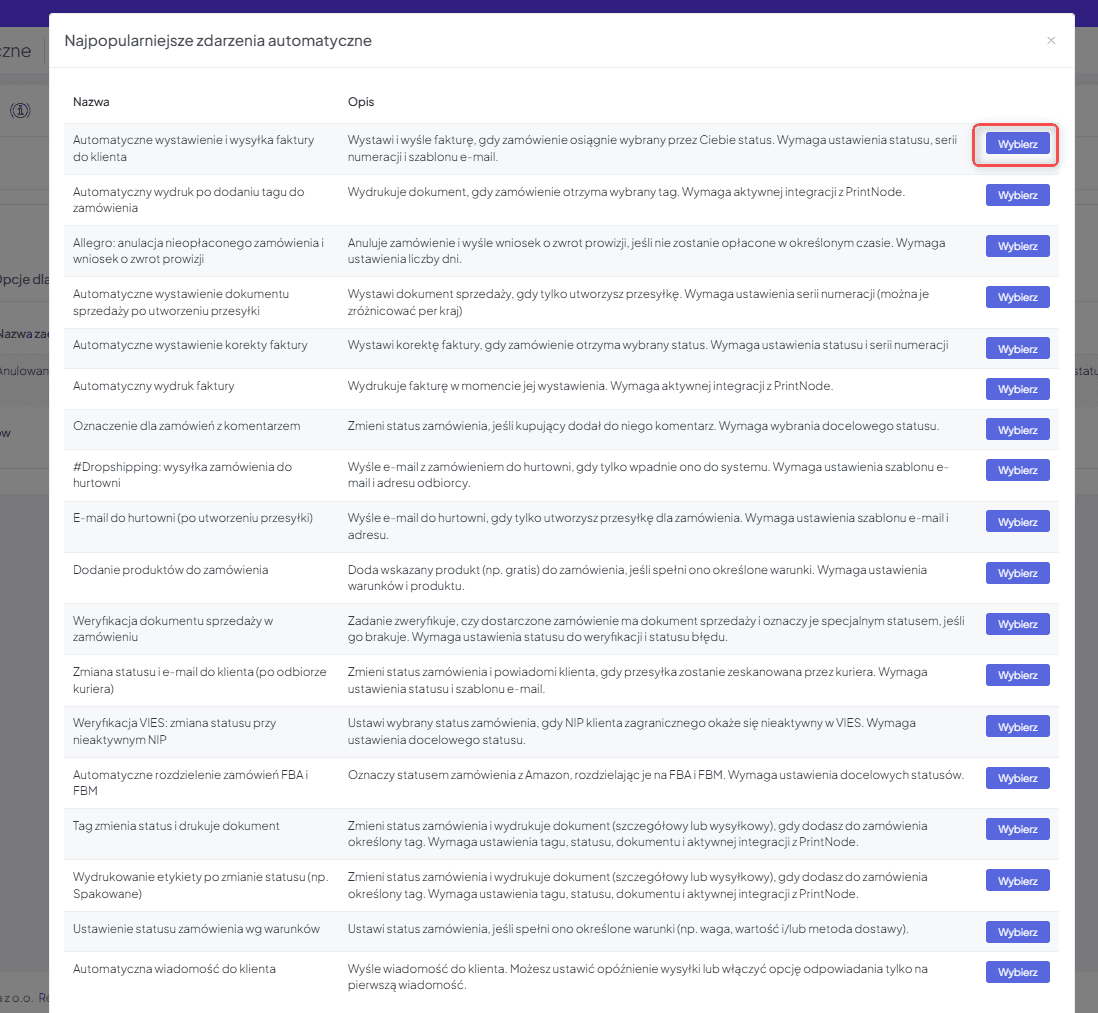
[UWAGA] Szablony z listy Popularne mają już poprawnie zdefiniowane zdarzenia, warunki, akcje i ich kolejność. Jeżeli zadanie ma działać zgodnie z opisem, nie modyfikuj tych głównych parametrów.
Kolejność akcji ma znaczenie
W polu Wykonaj akcję dostępny jest suwak do zmiany kolejności działań. To istotne przy zadaniach z więcej niż jedną akcją: system musi np. najpierw wygenerować dokument sprzedaży, aby móc wysłać go klientowi jako załącznik wiadomości. Przy odwrotnej kolejności klient dostanie e-mail bez faktury, a dokument powstanie dopiero później.
Własne zadania i grupy
Własne zadanie utworzysz przyciskiem Dodaj: nadaj nazwę, ustaw aktywność, przypisz grupę (bez grupy zadanie trafi do sekcji Pozostałe) i - opcjonalnie - włącz ponowne sprawdzenie warunków tuż przed wykonaniem zadania. Następnie wybierz z listy zdarzenie uruchamiające proces, dodaj warunki i akcje, pamiętając o ich kolejności.
Grupy tworzysz w zakładce Grupy przyciskiem Dodaj (nazwa + Zapisz). Zadania przypiszesz do grup także masowo, a kolejność wyświetlania grup zmienisz suwakiem. Po usunięciu grupy jej zadania wracają do sekcji Pozostałe. Z poziomu listy włączysz i wyłączysz zadanie suwakiem, skopiujesz je (kopia jest domyślnie nieaktywna), edytujesz lub usuniesz; ustawisz też, ile rekordów wyświetla się w każdej grupie.
[CTA] Automatyzacje Apilo bez prób i błędów
Ustawiamy zadania automatyczne, które realnie zdejmują pracę - od faktur po wysyłki - i testujemy je na Twoich zamówieniach, zanim oddamy je w ruch.
Powiązane instrukcje
Manager Zamówień w Apilo - statusy, grupy i praca z listą zamówień
Skonfiguruj listę zamówień, własne statusy i grupy w Apilo tak, aby od razu było widać, na jakim etapie jest każde zamówienie.
Generowanie etykiet w Apilo - mapowanie dostaw i konfiguracja kurierów
Połącz metody dostawy z kanałów sprzedaży z usługami kurierów w Apilo, ustaw domyślne gabaryty i zakresy wag oraz dodaj komentarze na etykietach.
Faktury i paragony w Apilo - konfiguracja modułu i automatyczna wysyłka
Skonfiguruj serie numeracji i szablony faktur w Apilo, ustaw VAT (w tym OSS), wystawiaj dokumenty ręcznie lub automatycznie i przekazuj je klientom oraz do marketplace.